Materiais
Nessa tela, você visualiza e gerencia a lista de materiais cadastrados na sua empresa. A partir daqui, é possível pesquisar materiais rapidamente, cadastrar novos registros e gerenciar dados em lote por meio da importação e exportação de planilhas.
Dica rápida: manter materiais organizados com suas respectivas variações evita duplicação de cadastros no catálogo e simplifica fórmulas de cálculo.
Tutorial em vídeo
Assista abaixo ao vídeo demonstrando a organização de materiais e o fluxo de importação em lote no sistema:
Exportação e importação em planilha
Exportar materiais
Você pode exportar todos os materiais cadastrados para uma planilha Excel (.xlsx) acionando
o botão de exportação no topo da aba de materiais.
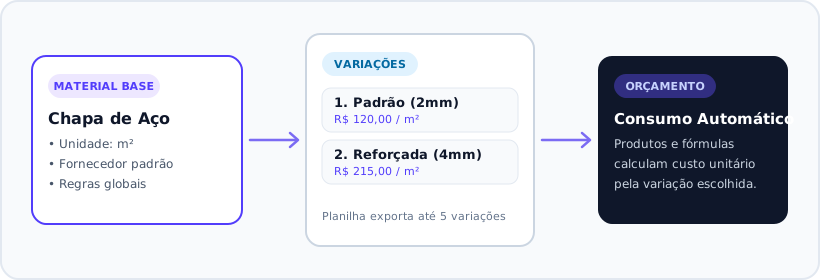
A planilha gerada inclui as informações do material base e até 5 variações por material. Ao finalizar a exportação, o sistema exibe a opção para abrir diretamente a pasta onde o arquivo foi salvo no seu dispositivo.
Caso um material possua mais de 5 variações cadastradas, a exportação inclui apenas as 5 primeiras variações na planilha. Variações adicionais podem ser consultadas diretamente pela interface. Veja mais em Entendendo Variações.
Importar materiais
A importação permite cadastrar materiais em lote no Propricer a partir de uma planilha Excel (.xlsx).
Cadastre um material pelo formulário do sistema e realize a exportação da planilha. Em seguida, utilize a planilha exportada como modelo de preenchimento. Dessa forma, você garante que os nomes das colunas, unidades e formatos estejam exatamente no padrão esperado pelo sistema.
Confira a estrutura padrão de colunas exportada pelo sistema para um material e suas variações:
Nome;Unidade;Variacao_1_Nome;Variacao_1_Preco;Variacao_2_Nome;Variacao_2_Preco
Chapa de Aço;m²;Padrão 2mm;120.00;Reforçada 4mm;215.00
Perfil Alumínio;m;Natural;38.50;;
Estrutura das variações na planilha
Cada linha da planilha representa um material base completo e suporta até 5 variações em colunas dedicadas (saiba como modelá-las no guia completo de Variações):
- Variação 1 (Obrigatória): Todo material exige ao menos uma variação. O Nome e o Preço da Variação 1 devem ser obrigatoriamente preenchidos.
- Variações 2 a 5 (Opcionais): Podem ser deixadas em branco caso o material não possua variações adicionais. Se qualquer dado de uma variação adicional for preenchido, seu Nome e Preço passam a ser obrigatórios.
- Nomes únicos: As variações preenchidas de um mesmo material devem possuir nomes distintos entre si.
- Mais de 5 variações: Caso o seu material necessite de mais de 5 variações, cadastre as adicionais diretamente pela interface do sistema.
Regras de correspondência
Antes de importar cada linha da planilha, o sistema verifica se o material já existe no banco de dados com base no Nome do material (sem diferenciar maiúsculas de minúsculas):
- Material já existente: O registro existente e suas variações são atualizados com as informações da planilha.
- Material novo: Um novo material com suas respectivas variações é cadastrado no banco de dados.
Erros de importação
Quando houver falhas no processo, o diálogo de importação vai exibir uma lista de erros com a célula da planilha onde o erro aconteceu, o nome do registro e o erro específico que causou a falha na importação. Resolva os problemas e clique em tentar novamente no rodapé do diálogo para concluir o processo.
Erros com [IO] na célula representam falhas do sistema, e não dos dados da planilha. Se isso acontecer, aguarde alguns minutos antes de tentar novamente.
Mesmo nos casos com falha, os registros válidos sempre são salvos no banco. Se você optar por fechar o diálogo após uma importação com falha, os registros importados não serão perdidos.